OC2022设置方法
Bilibili https://www.bilibili.com/video/BV1Vf421q7xk/?spm_id_from=333.337.search-card.all.click&vd_source=c43d3a4cf0b637d85c645395f9bc54df 2分15秒开始
渲染器设置
核心
-
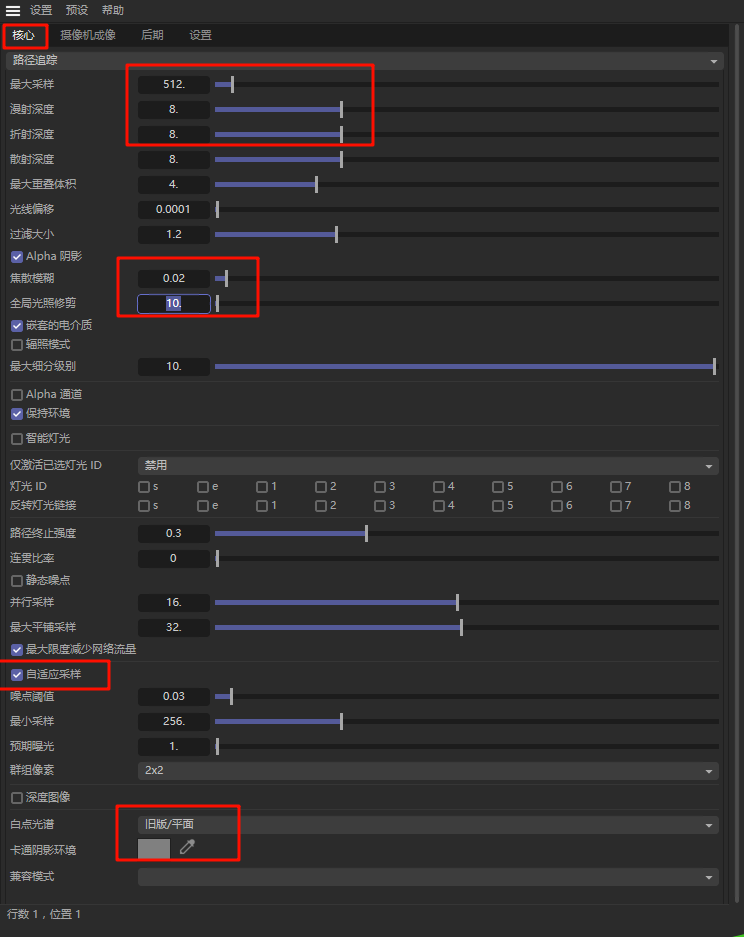
路径追踪
最大采样(测试时使用512,渲染输出时可调整1024或2048以上)
漫射深度(测试时可用8,输出时可适当调整更高,比如16)
折射深度,主要影响玻璃材质(测试时可用8,输出时可适当调整更高,比如16)
Alpha阴影–打勾
焦散模糊 0.02
全局光照修剪(GI采样值) 通常使用1-10之间数值
自适应采样–打勾
摄像机成像
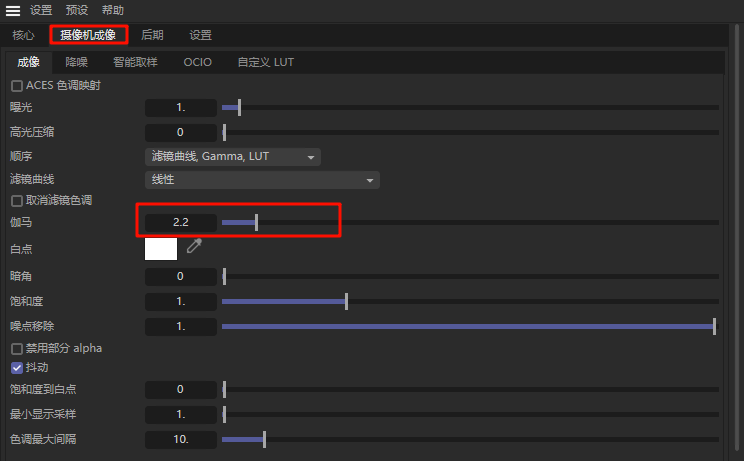
- 成像
-
添加Octane摄像机,在摄像机标签中设置
选择摄像机成像>启用
- 曝光
- 调光压缩
- LUT滤镜
- 伽马(越小对比度越强,超大越弱)
常规镜头
- 景深(如果要做景深,关闭自动对焦,调整光圈,光圈越大越模糊【先调大光圈,然后在渲染窗口的菜单栏F按钮在渲染视口点击需要对焦的位置】)
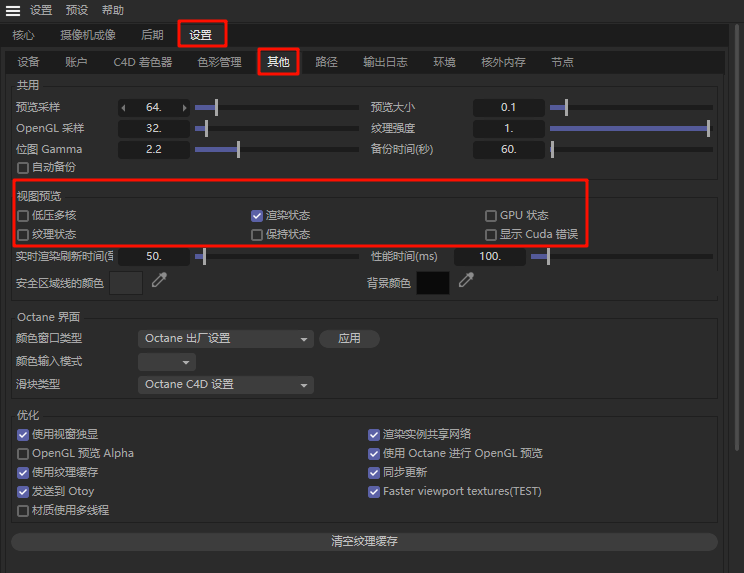
设置
材质
漫射材质
- 调整颜色和粗糙度
光泽材质
- 多了一个镜面选项,浮点【1代表100%反射,0就没有光泽】,也可以使用粗糙度控制表面光滑度
金属材质
- 漫射是没有的
- 折射率是1
- 金属的颜色通过镜面的颜色调整
- 粗糙度控制表面
透明材质
- 没有漫射,在透射【transmission]调整颜色
- 在公用–打开伪阴影,会影响玻璃的通透效果
- 折射率–越大反射越强,默认1.3-1.5